




[TIP] "외곽선 추출" 기능 신버전 추가 기능 사용방법
Apr 6
1 min read
안녕하세요! (주)디아이티웍스 기술지원팀입니다.
오늘은 신버전에서 "외곽선 추출" 기능을 사용하는 방법에 대해 알아보도록 하겠습니다.
1. 외곽선 추출 기능 사용 방법
1) [ “ 도구 ”메뉴 -> "외곽선 추출" 기능을 ] 실행합니다.

2) 곡선을 선택하면 연결된 외곽선이 "빨간색"으로 미리 보기 됩니다.

3) 원하는 외곽라인을 따라 연결이 잘되었는지 확인 합니다. 필요없는 라인이 연결되어 있다면 "제외 곡선" 기능으로 "곡선 선택" 하여 제외 가능 합니다.

4) 외곽선의 연결이 원하는대로 잘 되었다면 마우스 오른쪽키 를 눌러 "외곽선 추출 : 선택 완료" 를 클릭하거니 "곡선 생성"버턴을 눌러 외곽선 추출을 실행 합니다.
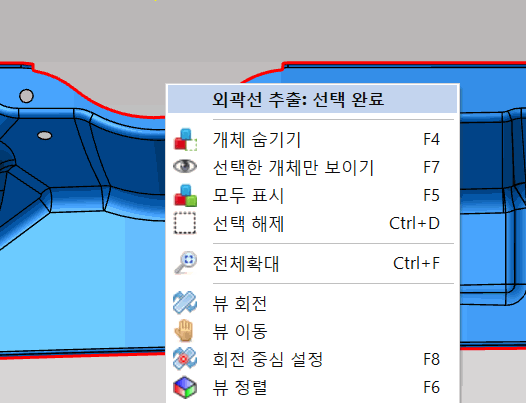
5) 추출된 외곽선이 생성되어 나타나면, "곡선 길이 정보'에서 외곽선의 전체 길이값"을 확인할 수 있으며,
"치수 추가"옵션을 선택한 상태라면 추출된 외곽선의 전체 길이값 치수도 표시됩니다.

6) 기존 제품 형상를 숨겨 추출한 외곽선을 확인 할 수 있으며, 추출된 외곽선은 "2D 내보내기" 등으로 활용이 가능 합니다.

모델링에 외곽선이 필요한 경우 , 클릭 한번으로 외곽선을 자동 추출하여 시간이 절약됩니다.
감사합니다!
(주)디아이티웍스/(주)모드뷰 기술지원팀
Tel: 02-6958-7755 support@ditworks.com

![[신버전 출시!]OPR3D V13 & MODView V17 신버전이 출시 되었습니다.](https://static.wixstatic.com/media/ef998a_c092097925b147b2b96b56c3e8ae803d~mv2.jpg/v1/fill/w_311,h_174,fp_0.50_0.50,lg_1,q_30,blur_30,enc_avif,quality_auto/ef998a_c092097925b147b2b96b56c3e8ae803d~mv2.jpg)
![[신버전 출시!]OPR3D V13 & MODView V17 신버전이 출시 되었습니다.](https://static.wixstatic.com/media/ef998a_c092097925b147b2b96b56c3e8ae803d~mv2.jpg/v1/fill/w_311,h_174,fp_0.50_0.50,lg_1,q_90,enc_avif,quality_auto/ef998a_c092097925b147b2b96b56c3e8ae803d~mv2.jpg)


![[매월 정기 발행] 2026년 07월 뉴스레터 입니다.](https://static.wixstatic.com/media/ef998a_f7ec2ee9445a47159bc5d755529b09fe~mv2.gif)
![[매월 정기 발행] 2026년 06월 뉴스레터 입니다.](https://static.wixstatic.com/media/ef998a_9066db3eb8d646f493781f7ab5b611af~mv2.gif)


![[신버전 출시!]OPR3D V13 & MODView V17 신버전이 출시 되었습니다.](https://static.wixstatic.com/media/ef998a_c092097925b147b2b96b56c3e8ae803d~mv2.jpg/v1/fill/w_311,h_197,fp_0.50_0.50,lg_1,q_30,blur_30,enc_avif,quality_auto/ef998a_c092097925b147b2b96b56c3e8ae803d~mv2.jpg)
![[신버전 출시!]OPR3D V13 & MODView V17 신버전이 출시 되었습니다.](https://static.wixstatic.com/media/ef998a_c092097925b147b2b96b56c3e8ae803d~mv2.jpg/v1/fill/w_296,h_188,fp_0.50_0.50,lg_1,q_90,enc_avif,quality_auto/ef998a_c092097925b147b2b96b56c3e8ae803d~mv2.jpg)