




NX .prt 파일을 읽을때 계속 읽기 상태만 진행되고 열어지지 않을때 해결 방법
Mar 24
1 min read
Updated: Apr 11
NX .prt 파일을 읽을 때 "계속 읽기 상태만 진행"되고 열어지지 않을 때 간단한 해결 방법 입니다.
계속 파일 열기 중인 OPR3D/MODView를 "작업 관리자"에서 강제로 "작업끝내기"를 하여 종료 합니다.
다시 OPR3D/MODView를 실행한 후 "파일"메뉴 -> "파일 옵션"을 선택합니다.

Import 항목의 아래의 부분에 "Unigraphics"를 선택합니다.
오른쪽에 나타난 "설정창에서 "2D 도면"의 선택을 다시 선택하여 "해제"합니다.
PRT파일은 3D와 2D도면의 파일 확장자가 모두 .prt이며, "2D 도면"이 선택되어 있으면
2D도면이 없는 "3D파일"에서도 계속 "2D 도면"을 찾기 때문에 계속 읽기 진행 상태만 나타나고 파일이 열어지지 않습니다.
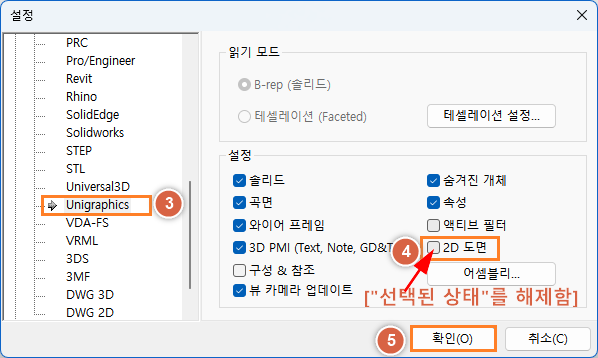
파일 옵션의 "2D 도면"의 선택만 해제한 후 "확인"을 눌러서 설정 상태를 저장합니다.
6. 다시한번 .prt파일을 읽어보면 빠르게 읽을 수 있습니다.
감사합니다!


![[신버전 출시!]OPR3D V13 & MODView V17 신버전이 출시 되었습니다.](https://static.wixstatic.com/media/ef998a_c092097925b147b2b96b56c3e8ae803d~mv2.jpg/v1/fill/w_311,h_174,fp_0.50_0.50,lg_1,q_30,blur_30,enc_avif,quality_auto/ef998a_c092097925b147b2b96b56c3e8ae803d~mv2.jpg)
![[신버전 출시!]OPR3D V13 & MODView V17 신버전이 출시 되었습니다.](https://static.wixstatic.com/media/ef998a_c092097925b147b2b96b56c3e8ae803d~mv2.jpg/v1/fill/w_311,h_174,fp_0.50_0.50,lg_1,q_90,enc_avif,quality_auto/ef998a_c092097925b147b2b96b56c3e8ae803d~mv2.jpg)

![[매월 정기 발행] 2026년 07월 뉴스레터 입니다.](https://static.wixstatic.com/media/ef998a_f7ec2ee9445a47159bc5d755529b09fe~mv2.gif)
![[매월 정기 발행] 2026년 06월 뉴스레터 입니다.](https://static.wixstatic.com/media/ef998a_9066db3eb8d646f493781f7ab5b611af~mv2.gif)


![[매월 정기 발행] 2026년 03월 뉴스레터 입니다.](https://static.wixstatic.com/media/ef998a_7fe710afc17541fda104befa933a9faf~mv2.gif)
![[신버전 출시!]OPR3D V13 & MODView V17 신버전이 출시 되었습니다.](https://static.wixstatic.com/media/ef998a_c092097925b147b2b96b56c3e8ae803d~mv2.jpg/v1/fill/w_311,h_197,fp_0.50_0.50,lg_1,q_30,blur_30,enc_avif,quality_auto/ef998a_c092097925b147b2b96b56c3e8ae803d~mv2.jpg)
![[신버전 출시!]OPR3D V13 & MODView V17 신버전이 출시 되었습니다.](https://static.wixstatic.com/media/ef998a_c092097925b147b2b96b56c3e8ae803d~mv2.jpg/v1/fill/w_296,h_188,fp_0.50_0.50,lg_1,q_90,enc_avif,quality_auto/ef998a_c092097925b147b2b96b56c3e8ae803d~mv2.jpg)