




.3DXML 파일을 읽을 때 OPR3D, MODView가 다운되는 PC의 해결 방법
- Mar 25
- 1 min read
Updated: Apr 8
원인은 "내 PC의 이름"이 "한글"로 되어 있어서 발생하는 문제입니다.
해결 방법은 "1.사용PC의 이름을 변경하는 간단한 방법" 과 "2. 고급 시스템 설정"의 2가지 방법을 설명 드리겠습니다.
-------------------------------[ 1. "사용PC의 이름"을 변경 하는 방법 ]------------------------
1) 바탕화면의 "내PC" 아이콘에서" 마우스 오른쪽 버턴을 눌러 "속성"을 선택합니다.

2) "이 PC의 이름 바꾸기"(윈도우즈11) 또는 "설정 변경(윈도우즈 10)"를 선택합니다.

3) "변경할 PC의 이름"을 "영문" 또는 "영문과 숫자조합"으로 입력합니다. (*한글이 들어가면 안됨)

4) 모든 파일과 프로그램을 정리한 후 PC을 "다시 시작" 합니다.
PC 리부팅 후에 OPR3D나 MODView를 실행하여 .3dxml파일을 읽어 봅니다.

-------------------------------[ 2. "고급 시스템 설정" 설정 방법 ]------------------------
1) 먼저 "파일 탐색기"에서 C:\에 Temp폴더를 만듭니다.
2) 바탕화면의 "내PC" 아이콘에서" 마우스 오른쪽 버턴을 눌러 "속성"을 선택합니다.
3) 오른쪽 메뉴에서 "고급 시스템 설정"을 선택 합니다.

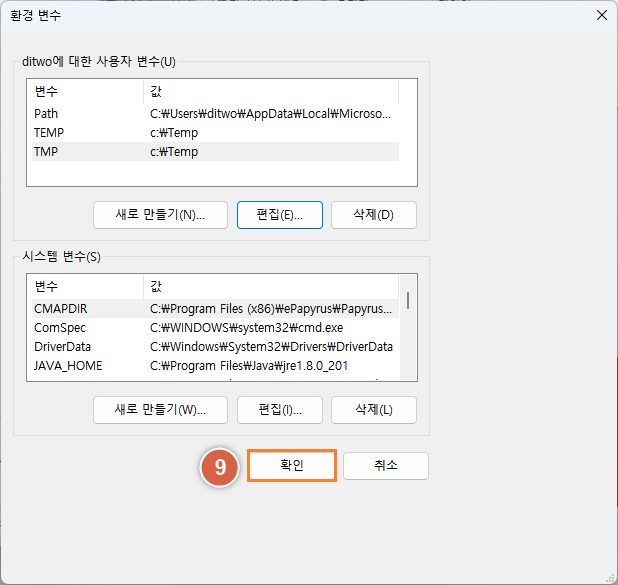
4) "고급" 탭에서 "환경 변수"를 선택합니다.

5) '사용자 변수' 항목의 "TEMP"를 선택하고 "편집"를 선택합니다.
변수값에 "C:\Temp"를 입력하고 "확인"을 선택합니다.
다시 한번 "TMP" 항목을 선택하고 변수값에 "C:\Temp"를 입력하고 "확인"을 선택합니다.

6) TEMP와 TMP의 설정값이 변경되었는지 확인하고 "확인"을 선택하여 설정을 마칩니다.
PC를 리부팅 합니다.
다시 OPR3D나 MODView를 실행하여 .3dxml파일을 읽어 봅니다.
감사합니다!

![[신버전 출시!]OPR3D V13 & MODView V17 신버전이 출시 되었습니다.](https://static.wixstatic.com/media/ef998a_1a5d8a8820984a5a86b0563ed2b94c14~mv2.gif)


![[매월 정기 발행] 2026년 03월 뉴스레터 입니다.](https://static.wixstatic.com/media/ef998a_7fe710afc17541fda104befa933a9faf~mv2.gif)
![[TIP] 반경, 직경 측정 시 치수 위치를 작업자가 원하는 위치로 변경하는 방법](https://static.wixstatic.com/media/ef998a_49390cf091714ce99a9c461d81e074fe~mv2.gif)
![[TIP] 축 이동 사용방법](https://static.wixstatic.com/media/ef998a_d4aaf5d7ae3745b59970e63f0e3a61d9~mv2.jpg/v1/fill/w_311,h_174,fp_0.50_0.50,lg_1,q_30,blur_30,enc_avif,quality_auto/ef998a_d4aaf5d7ae3745b59970e63f0e3a61d9~mv2.jpg)
![[TIP] 축 이동 사용방법](https://static.wixstatic.com/media/ef998a_d4aaf5d7ae3745b59970e63f0e3a61d9~mv2.jpg/v1/fill/w_311,h_174,fp_0.50_0.50,lg_1,q_90,enc_avif,quality_auto/ef998a_d4aaf5d7ae3745b59970e63f0e3a61d9~mv2.jpg)
![[TIP] 곡선 단면 사용 방법](https://static.wixstatic.com/media/ef998a_2795bb13b9e5432b8d2a165e038505e0~mv2.jpg/v1/fill/w_311,h_174,fp_0.50_0.50,lg_1,q_30,blur_30,enc_avif,quality_auto/ef998a_2795bb13b9e5432b8d2a165e038505e0~mv2.jpg)
![[TIP] 곡선 단면 사용 방법](https://static.wixstatic.com/media/ef998a_2795bb13b9e5432b8d2a165e038505e0~mv2.jpg/v1/fill/w_311,h_174,fp_0.50_0.50,lg_1,q_90,enc_avif,quality_auto/ef998a_2795bb13b9e5432b8d2a165e038505e0~mv2.jpg)
![[TIP] 직선 그리기 ” Ctrl ” 키 기능 사용방법](https://static.wixstatic.com/media/ef998a_2bfdbeb2cf014153b8af127440744814~mv2.jpg/v1/fill/w_311,h_174,fp_0.50_0.50,lg_1,q_30,blur_30,enc_avif,quality_auto/ef998a_2bfdbeb2cf014153b8af127440744814~mv2.jpg)
![[TIP] 직선 그리기 ” Ctrl ” 키 기능 사용방법](https://static.wixstatic.com/media/ef998a_2bfdbeb2cf014153b8af127440744814~mv2.jpg/v1/fill/w_311,h_174,fp_0.50_0.50,lg_1,q_90,enc_avif,quality_auto/ef998a_2bfdbeb2cf014153b8af127440744814~mv2.jpg)
![[매월 정기 발행] 2026년 02월 뉴스레터 입니다.](https://static.wixstatic.com/media/ef998a_b9c2e7a3c95744a3b7d250662766005b~mv2.gif)


